
Başlangıç Kılavuzu
Kimin için: Panele ilk kez giren firma sahibi ve ofis müdürü. Ne anlatır: İlk gününüzü baştan sona — kurulumdan ilk satışa, oradan gün sonu kapanışına. Her adım bir sonrakinin ön koşuludur, bu yüzden sırayı izleyin. Süre: Kurulum 1-2 saat. İlk satışı aynı gün girebilirsiniz.
Bu kılavuz yolu gösterir; her adımın ayrıntısı o modülün kendi kılavuzundadır.
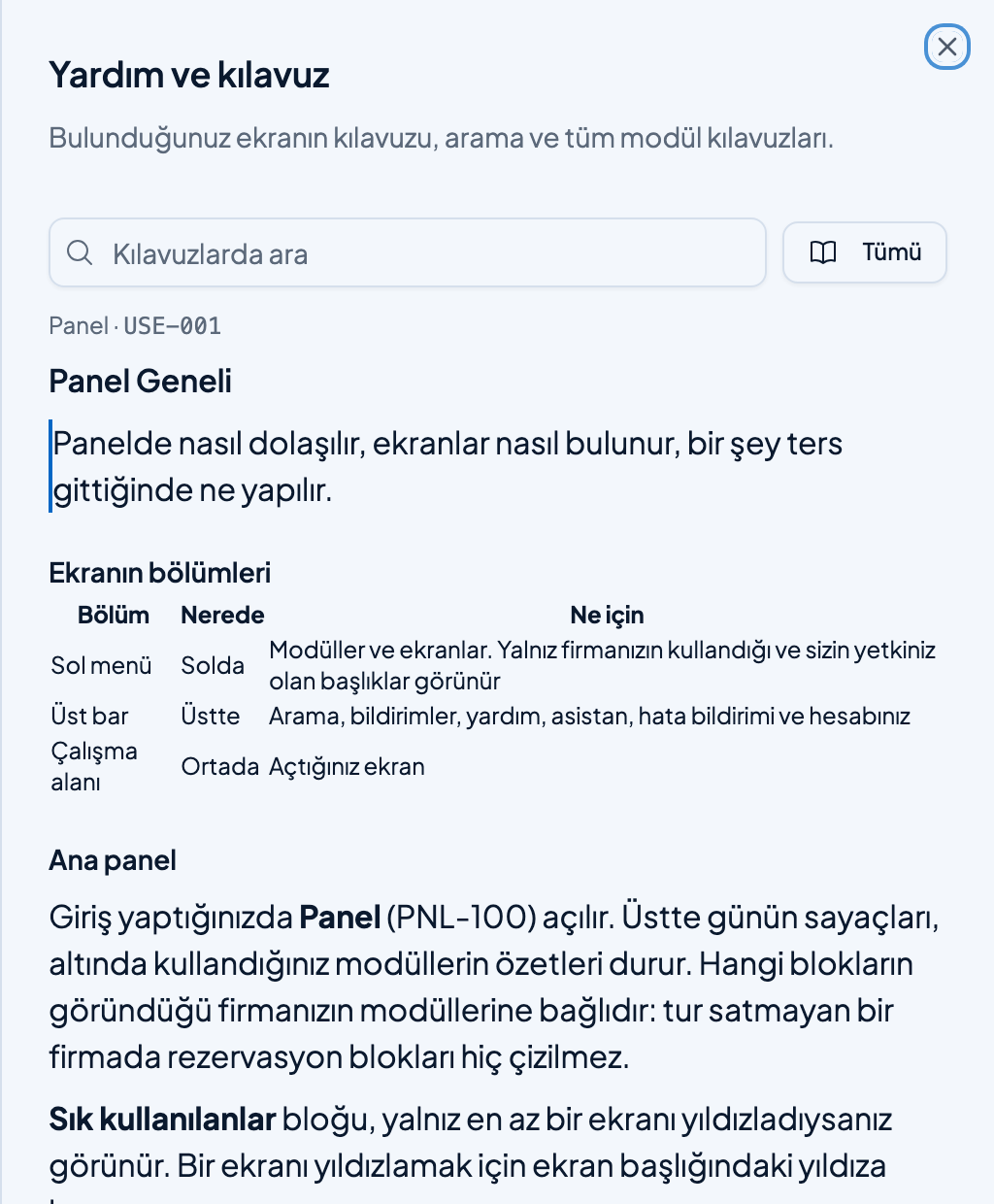
Modül kılavuzlarına panelin içinden de ulaşabilirsiniz: sağ üstteki ? düğmesi
bulunduğunuz ekranın kılavuzunu açar.

Giriş
Panel adresiniz, kullanıcı adınız ve ilk şifreniz size bu kılavuzla birlikte ayrıca iletilir.
İlk girişte iki şey yapın:
- Şifrenizi değiştirin. Profilim ekranından.
- İki adımlı doğrulamayı açın. Yine Profilim'den. Mali ekranlara erişen her kullanıcıda açılmasını öneriyoruz: şifre tek başına kasaya ve cariye erişimi korumaz.
Panel ilk açılışta kısa bir tanıtım turu önerir. 2-3 dakika sürer ve panelin kenarlarını (menü, arama, bildirimler, yardım) gösterir. Sonra kapatabilir, Profilim'den yeniden başlatabilirsiniz.
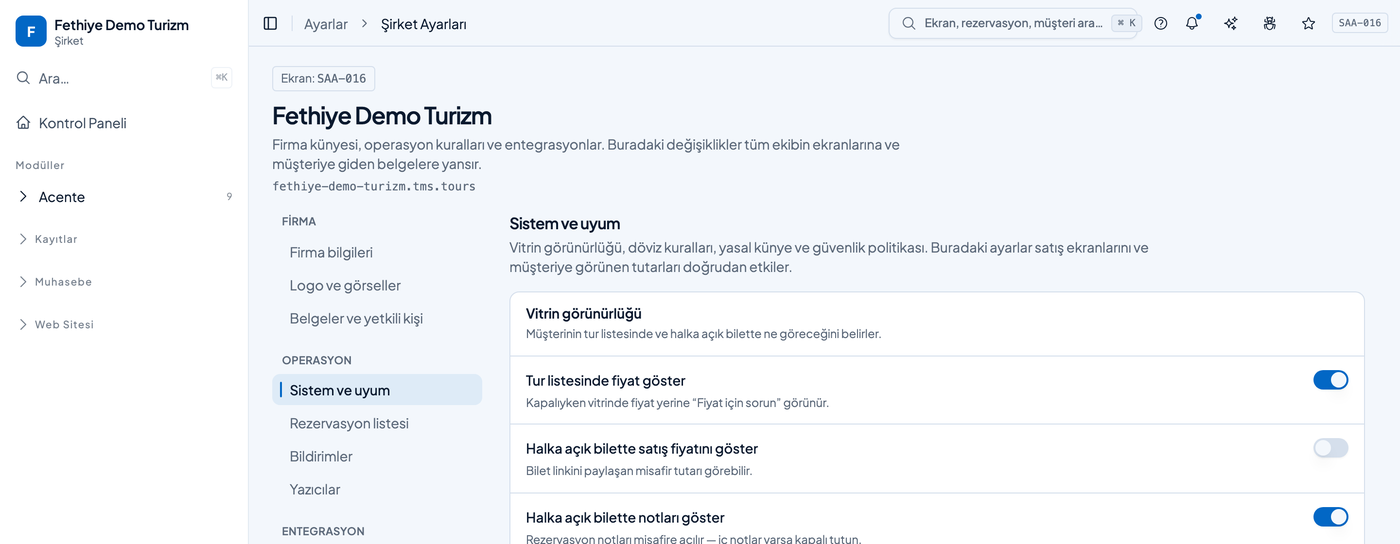
Adım 1 — Şirketinizi tanımlayın
Nereye: Ayarlar → Şirket Ayarları
| Bölüm | Ne girilir |
|---|---|
| Kimlik | Firma adı, adres, vergi bilgileri, logo |
| Sistem ve uyum | Çalıştığınız para birimleri, kur farkı ve yuvarlama kuralları |
| Bildirim | Hangi olayda kime bildirim gider |
| Yazıcı | Bilet ve fiş yazıcıları |
İki noktaya dikkat:
- Logo bilet, fiş ve web sitenizde birlikte kullanılır — bir kez doğru yükleyin.
- Para kuralları yalnız bundan sonraki işlemleri etkiler. Kur farkı ve yuvarlamayı satışa başlamadan önce kurun; sonradan değiştirmek geçmiş kayıtların tutarını düzeltmez.
→ Ayrıntı: Şirket Ayarları kılavuzu.
Adım 2 — Kullanıcılarınızı açın
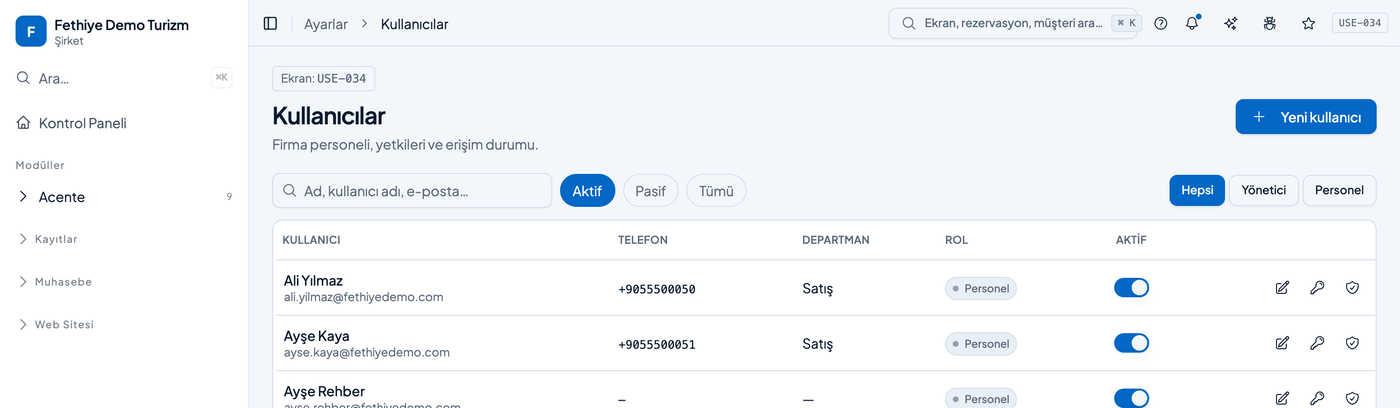
Nereye: Ayarlar → Kullanıcılar (KUL-100)
Her çalışan kendi hesabıyla girer. Ortak hesap kullanmayın: kasa, komisyon ve onay kayıtları kullanıcıya bağlı doğar, ortak hesapta "bu tahsilatı kim aldı" sorusu cevapsız kalır.
- Kullanıcıyı ekleyin, rolünü seçin (rol, hazır bir yetki kümesidir).
- Gerekiyorsa Yetkiler ekranından tek tek düzeltin.
- İlk giriş şifresi size bir kez gösterilir ve bir daha gösterilemez. Kopyalayın, kullanıcıya iletin, ilk girişte değiştirmesini isteyin.
Bir kullanıcının menüde ne gördüğü iki ayrı şeye bağlıdır: firmanızın modülleri ve o kullanıcının yetkisi. "Bende var, onda yok" durumunun iki ayrı sebebi olabilir.
→ Ayrıntı: Kullanıcı ve Yetki kılavuzu.
Adım 3 — Çalıştığınız firmaları girin
Nereye: Kayıtlar → Firmalar (FRM-100)
Turu fiilen yapan tur firmaları ve tedarikçileriniz. Rezervasyonda operatör olarak bu listeden seçim yaparsınız; cari borcunuz da bu firmalara çıkar.
En pahalı karıştırma: size iş gönderen partner acente ile sizin iş verdiğiniz tedarikçi zıt yönlü kayıtlardır. Aynı firmayı ikisine de girmek cari rakamını okunamaz hale getirir. Partner acenteler ayrı bir ekranda (ACE-100) yaşar.
Sözleşme bitiş tarihini boş bırakmayın — sezon ortasında "sözleşme bitmiş" sürprizi buradan önlenir.
→ Ayrıntı: Tedarikçi ve Partner kılavuzu.
Adım 4 — Ürününüzü kurun
Bu adım sattığınız şeye göre değişir; aşağıda tur örneği var. Villa, tekne, transfer ve araç kiralama için kendi ek kılavuzunuza bakın (bu kılavuzun sonundaki tabloya).
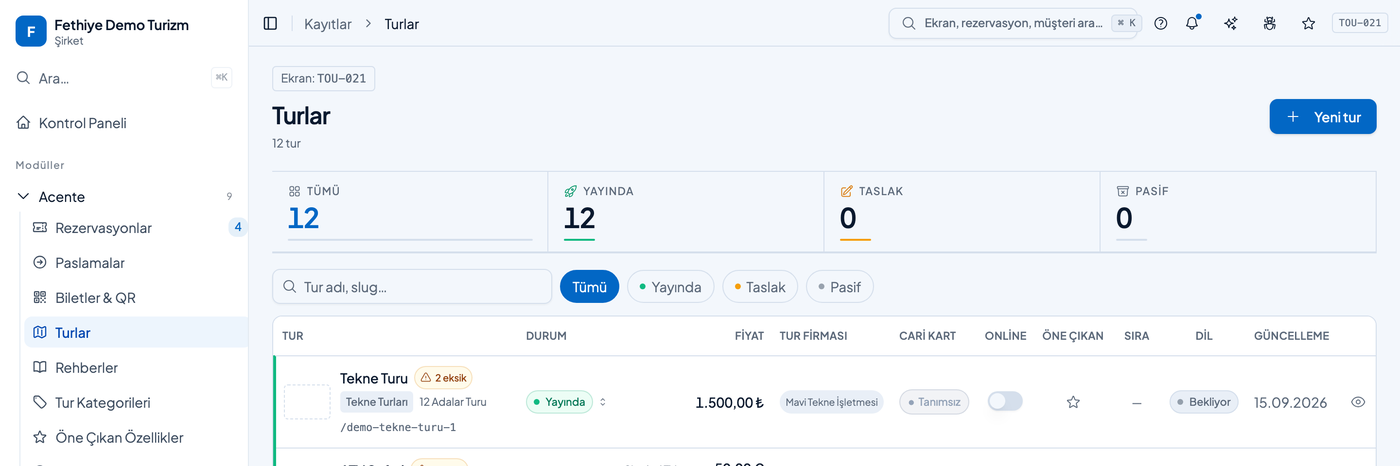
Nereye: Kayıtlar → Turlar (TUR-100) → Tur Ekle
- Temel bilgiler.
- Fiyatlama modelini seçin — kişi başı, seçenek bazlı ya da süre bazlı. Seçim, rezervasyon ekranında hangi alanların sorulacağını belirler.
- Fiyat, para birimi, komisyon yüzdesi, çocuk yaş aralığı, en az/en çok katılımcı.
- Gerekiyorsa sezon fiyatı satırları (yaz ve kış fiyatı aynı turda yaşar).
- En az bir görsel yükleyin; ilk görsel listelerde ve sitenizde kapak olur.
- Satacağınız dilleri seçin; her dil için ayrı adres, ad ve açıklama girilir.
- Üç anahtarı açın — ve üçünün ayrı şeyler olduğunu bilin:
| Anahtar | Kapalıyken |
|---|---|
| Aktif | Tur hiçbir yerde görünmez, rezervasyon da girilemez |
| Yayında | Panelde çalışır ama sitenizde listelenmez |
| Online satış | Sitede görünür ama ziyaretçi kendi rezervasyonunu yapamaz |
→ Ayrıntı: Tur kılavuzu.
Adım 5 — İlk rezervasyonu girin
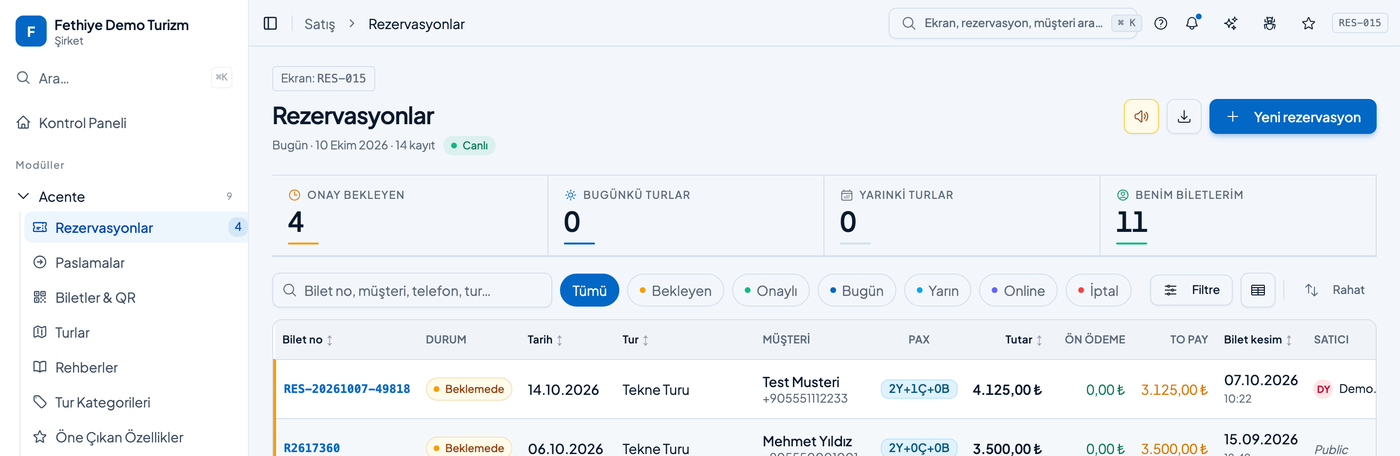
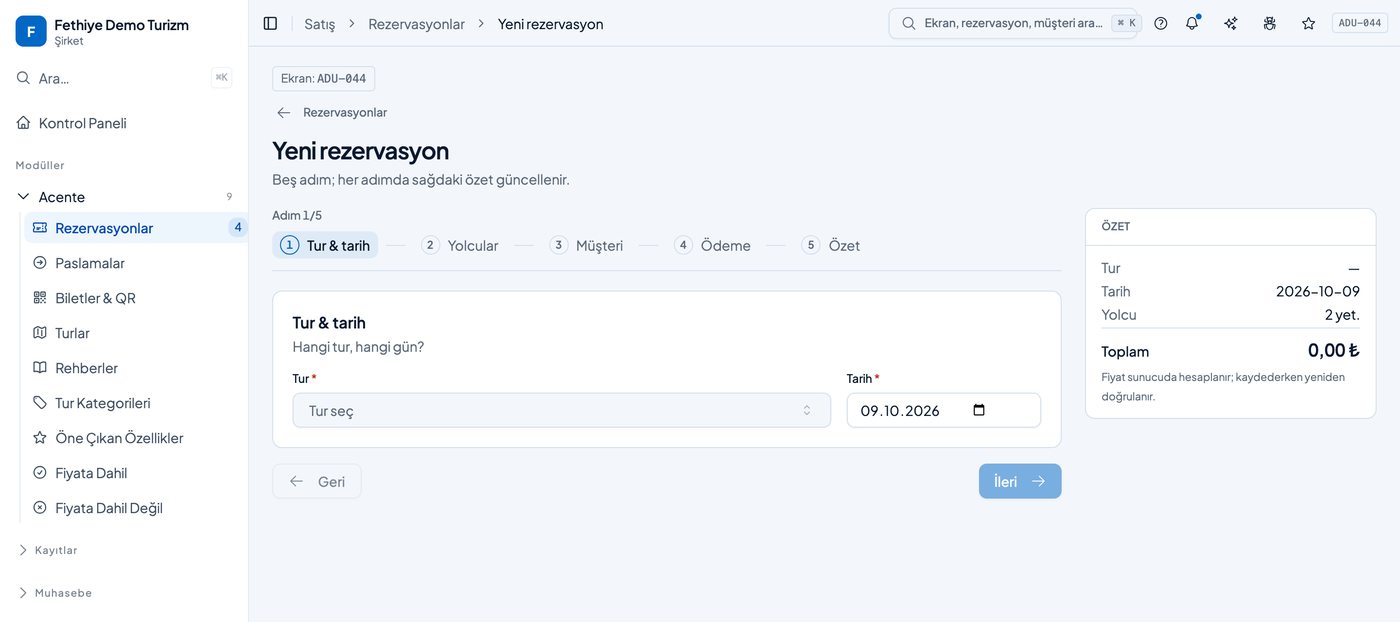
Nereye: Satış → Rezervasyonlar (REZ-100) → Yeni rezervasyon
Sihirbaz sırayı kendisi söyler: tur ve tarih → yolcular → müşteri → ödeme → özet. Fiyatı sistem hesaplar, elle hesap yapmanız gereken bir yer yok.
Müşteriyi aramayla seçin, aynı kişi için ikinci kart açmayın: geçmiş
satışları tek kartta toplanır.
Onay: tek tuş, üç kayıt
Bekleyen kaydı Onayla ile onaylamak yalnız durumu değiştirmez. Onay anında arka planda birlikte oluşur:
- Kasa hareketi — tahsil edilen para, tahsilatı alan kullanıcının kasasına,
- Tedarikçi carisi — turu yapan firmaya olan borcunuz,
- Satıcı komisyonu — satışı yapanın hakedişi.
Bu yüzden muhasebeye ayrıca kayıt girmeniz gerekmez. Aynı sebeple:
Durum alanını elle "onaylı" yapmak mali kayıt oluşturmaz. Onayı her zaman Onayla düğmesinden verin. Bu, yeni firmaların en sık yaptığı hata.
→ Ayrıntı: Rezervasyon ve Bilet kılavuzu.
Adım 6 — Tahsilat alın
Nereye: Rezervasyon detayı → Ödemeler → Ödeme al
Form kalan tutarla hazır açılır; Yarısı / Tamamı kısayolları vardır.
Para, tahsilatı alan kullanıcının kasasına yazılır — ana kasaya değil. Gün sonunda o kullanıcı aynı tutarı ana kasaya teslim eder. Kart tahsilatları POS kasasına gider.
Tahsilat ekleme ve iptal yalnız rezervasyonun içinden yapılır. "Tahsilat & Ödemeler" ekranı defterdir, salt okunurdur.
Adım 7 — Günü kapatın
Kasa teslim
Nereye: Muhasebe → Kasa Teslim (KAS-100)
- Satıcıyı seçin — ekran yalnız onun bekleyen tahsilatlarını gösterir.
- Teslim alacağınız satırları işaretleyin; düğmenin yanında kaç satır ve toplam kaç para olduğu yazar.
- Ana kasaya teslim al.
Sonuç üç yerde birden görünür: teslim geçmişinde satır, ana kasanın defterinde
fiş, satıcının bekleyen listesinde sıfırlanma. Ertesi gün "ben vermiştim"
tartışması olmaz.
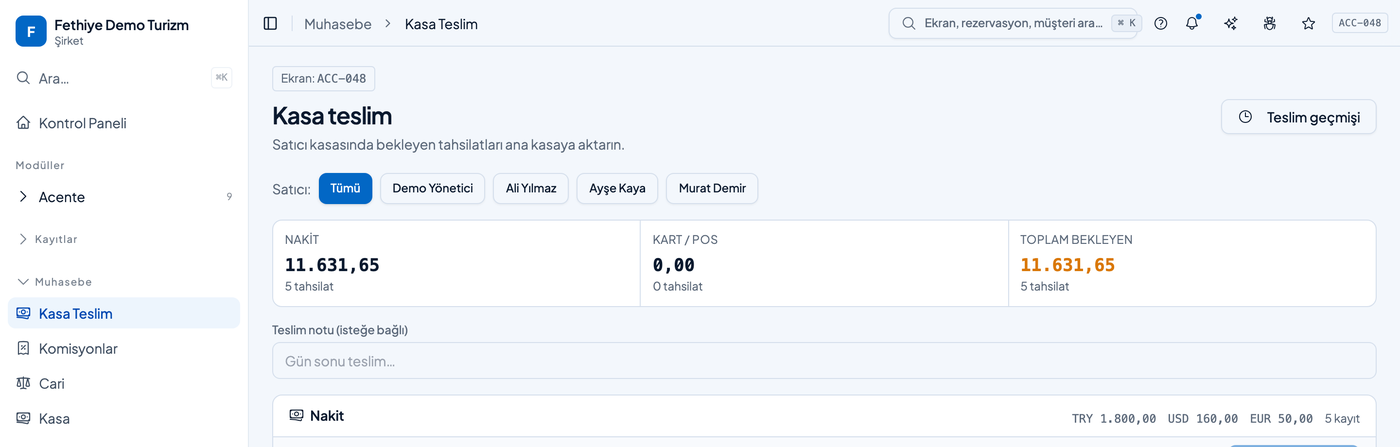
Görmek teslim almak değildir. Satıcı kendi kasasında bekleyeni görür ama devri kendisi yapamaz.
Gün sonu kontrolü
| Bak | Beklenen |
|---|---|
| Kasa (KAS-110) | Her kasada "defterden net" ile bakiye tutuyor |
| Kasa Teslim | Bekleyen tahsilat kalmadı ya da kalanın sebebi biliniyor |
| Rezervasyonlar | Onay bekleyen kayıt kalmadı |
Kasa detayındaki bakiye uyuşmazlık uyarısını görmezden geçmeyin: defterle
tutmayan bakiye, doğruymuş gibi görünen yanlış bir rakamdır.
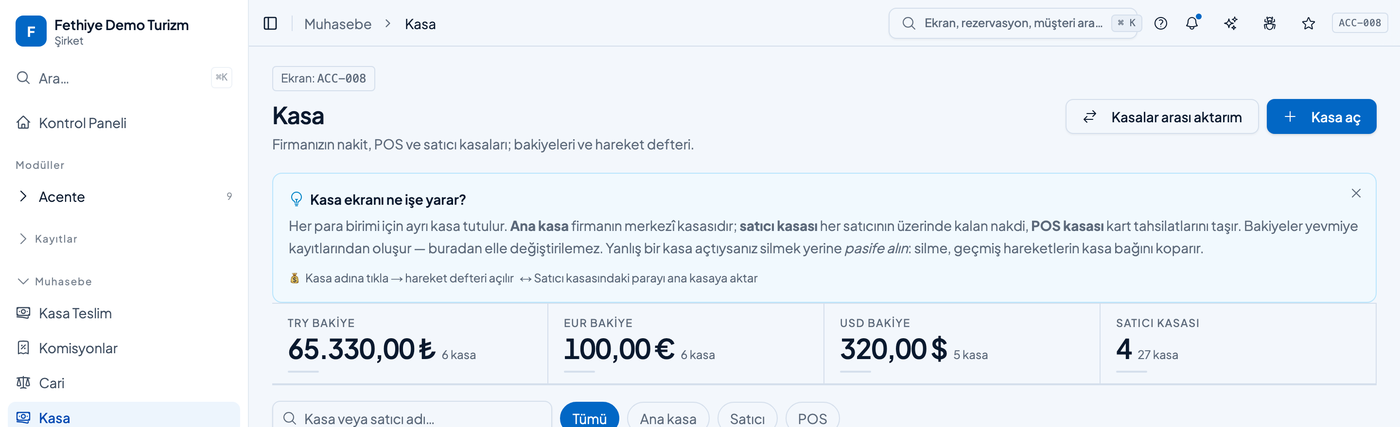
→ Ayrıntı: Kasa ve Cari kılavuzu.
İlk hafta kontrol listesi
| # | İş | Bitti? |
|---|---|---|
| 1 | Şifreler değişti, iki adımlı doğrulama açıldı | ☐ |
| 2 | Şirket kimliği, logo ve para kuralları girildi | ☐ |
| 3 | Tüm çalışanların kendi hesabı var | ☐ |
| 4 | Tedarikçi/tur firmaları ve sözleşme tarihleri girildi | ☐ |
| 5 | En az bir ürün görselli ve fiyatlı olarak yayında | ☐ |
| 6 | İlk rezervasyon girildi ve Onayla ile onaylandı | ☐ |
| 7 | Tahsilat alındı ve kasa teslimi yapıldı | ☐ |
| 8 | Gün sonu üç kontrolü yapıldı, kasa defterle tutuyor | ☐ |
Yardım nereden alınır
| Yüzey | Nasıl | Ne verir |
|---|---|---|
| ? Yardım | Üst bardaki soru işareti | Bulunduğunuz ekranın kılavuzu, arama ve tüm modül kılavuzları |
| Asistan | Üst bardaki yıldız | "Nasıl yapılır" sorularına kılavuzlardan cevap; kaynağı da gösterir |
| Hata bildir | Üst bardaki düğme | Açıklamanıza ne yaptığınızı ve ne beklediğinizi yazın |
| Destek ekran kodu | ? panelinde yazılı | Telefonla destek alırken bu kodu söylemek en hızlı yoldur |
Asistan firmanızın canlı verisini görmez — rezervasyon, kasa ya da cari
sorgulamaz. Yalnız kullanım kılavuzlarından cevap verir ve kılavuzda karşılığı
yoksa cevap uydurmaz.
Hangi ek kılavuz size ait
Bu kılavuz her firmada geçerli olanı anlatır. Sattığınız işe göre bir de ek kılavuzunuz var:
| Satıyorsanız | Ek kılavuz |
|---|---|
| Tur, aktivite | Tur |
| Villa, konaklama | Villa |
| Tekne kiralama, charter, günübirlik tekne | Tekne ve Charter |
| Transfer, havalimanı taşıma | Transfer |
| Araç kiralama | Araç Kiralama |
| Web sitesinden online satış | Online Satış ve Web Sitesi |
| Belediye / havalimanı / turizm kurumu | Destinasyon Konsolu |
Her firmada geçerli olan diğer kılavuzlar: Panel Geneli, Müşteri ve Satış Takibi, Personel ve Operasyon, Muhasebe ve Raporlar.